Accueil
Guides
Configurer Hik-Connect
TUTORIEL · HIKVISION

Configurer Hik-Connect : voir ses caméras à distance en 15 minutes

Activation sur le NVR, ajout par QR code, notifications et partage — le parcours complet pour visionner vos caméras Hikvision depuis votre smartphone, et les solutions aux pannes courantes.

⏱ 7 min
Niveau débutant
⚠️ Ce qu’il faut savoir avant de choisir
Hik-Connect est gratuit et sans abonnement : visionnage en direct, relecture et notifications push inclus — aucun port à ouvrir sur votre box (connexion P2P sécurisée).
Il vous faut : votre NVR relié à la box en RJ45, un smartphone, et 15 minutes.
Le code de vérification que vous allez définir est la clé de votre système : notez-le, il sera demandé à chaque ajout d'appareil.

Hik-Connect, c'est quoi ?

Application Hik-Connect : vue en direct des caméras sur smartphone
L'app Hik-Connect : vos caméras en direct, où que vous soyez.

Hik-Connect est l'application officielle Hikvision (iOS et Android) qui relie votre enregistreur à votre smartphone via le cloud P2P du fabricant. Concrètement : vous ouvrez l'app n'importe où dans le monde, et vous voyez vos caméras en direct, relisez les enregistrements et recevez les alertes de détection. Aucune configuration réseau avancée — pas d'ouverture de ports, pas de DynDNS, pas d'IP fixe : le NVR établit lui-même la connexion sortante vers le cloud, et l'app s'y raccorde de façon chiffrée.

1

Étape 1 — Activer Hik-Connect sur le NVR

Menu Platform Access du NVR Hikvision avec statut En ligne
Le menu Accès plateforme du NVR : statut « En ligne » = feu vert.

Tout se passe dans le menu du NVR, écran branché en HDMI. Une fois cette étape faite, vous n'y toucherez plus.

1
Sur le NVR : Menu → Configuration → Réseau → Avancé → Accès plateforme (Platform Access)
2
Cochez Activer et acceptez les conditions — le type de serveur reste sur Hik-Connect
3
Définissez votre code de vérification (6 à 12 caractères, lettres + chiffres) — c'est lui qui protège l'accès à vos caméras, notez-le
4
Vérifiez que le statut passe sur « En ligne » — c'est le feu vert : votre NVR parle au cloud Hikvision
5
Statut « Hors ligne » ? Vérifiez le câble RJ45 vers la box, et dans Réseau → Général que le DHCP est coché (ou que le DNS est renseigné, ex. 8.8.8.8)
✅ À retenir
Un seul réglage conditionne tout le reste : Platform Access « En ligne » + votre code de vérification défini. Tant que le statut n'est pas en ligne, inutile de passer à l'app.
2

Étape 2 — Créer son compte et ajouter le NVR dans l'app

Ajout du NVR dans Hik-Connect par scan du QR code
L'ajout par QR code : scannez, saisissez le code de vérification, c'est fait.

Direction le smartphone. L'ajout se fait en scannant un QR code — deux minutes chrono.

1
Téléchargez Hik-Connect (App Store / Google Play, ou depuis le site Hikvision) et créez un compte — choisissez bien la région France, elle n'est pas modifiable ensuite
2
Appuyez sur + (Ajouter un appareil) → Scanner le QR code
3
Scannez le QR code du NVR : à l'écran dans Menu → Maintenance, ou sur l'étiquette collée sur le boîtier
4
Saisissez le code de vérification défini à l'étape 1 — l'appareil apparaît dans votre liste
5
Ouvrez la vue en direct : toutes les caméras branchées au NVR s'affichent, sans manipulation supplémentaire
📱 À retenir
Un seul ajout suffit : c'est le NVR que vous ajoutez, pas chaque caméra. Toute caméra branchée au NVR — aujourd'hui ou plus tard — apparaît automatiquement dans l'app.
3

Étape 3 — Notifications, partage et bonnes pratiques

L'app est fonctionnelle. Trois réglages transforment l'essai en vrai système d'alerte — et un encadré dépannage pour les cas classiques.

1
Notifications push : activez-les dans l'app (Message → Notifications) ET autorisez Hik-Connect dans les réglages du téléphone — sur Android, désactivez l'optimisation batterie pour l'app, c'est la cause n°1 des alertes qui n'arrivent pas
2
Partage famille : Partager l'appareil → saisissez le compte Hik-Connect du proche — chacun son compte, ne partagez jamais vos identifiants
3
Relecture à distance : onglet Relecture, sélectionnez caméra + plage horaire — les enregistrements du disque dur du NVR sont accessibles de partout
4
Plusieurs téléphones : connectez le même compte, ou utilisez le partage pour des droits limités (direct seul, sans relecture)
5
Sécurité : ne désactivez jamais le chiffrement vidéo, et gardez le firmware du NVR à jour (Maintenance → Mise à niveau)
🔧 Dépannage express
Appareil « hors ligne » → câble, DHCP/DNS, statut Platform Access. « Appareil déjà lié à un autre compte » → déliez-le depuis l'ancien compte, ou contactez-nous avec la preuve d'achat. Code de vérification oublié → redéfinissez-le sur le NVR dans Platform Access. Notifications muettes → autorisations de l'app + optimisation batterie.

Le matériel compatible Hik-Connect

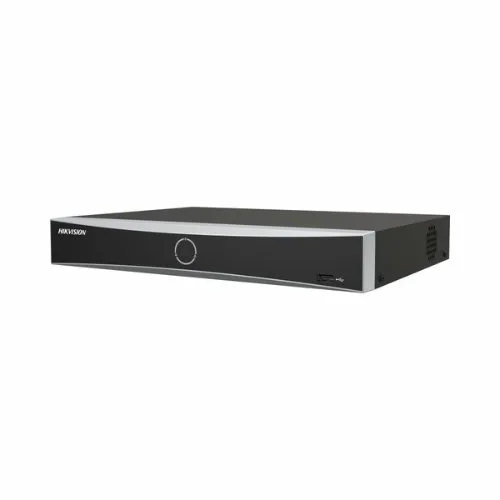
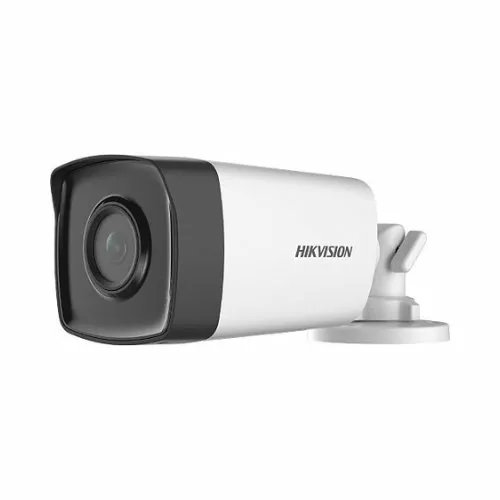
Tous les enregistreurs et caméras IP Hikvision du catalogue sont compatibles Hik-Connect nativement.

Questions fréquentes

Hik-Connect est-il gratuit ?

Oui. L'application, le visionnage en direct, la relecture des enregistrements du NVR et les notifications push sont gratuits, sans abonnement. Hikvision propose en option un stockage cloud payant, mais il est inutile si votre NVR a un disque dur.

Mon appareil s'affiche « hors ligne » dans l'app, que faire ?

Dans l'ordre : vérifiez le câble RJ45 entre le NVR et la box, redémarrez le NVR, puis contrôlez que Platform Access affiche « En ligne » dans le menu réseau. Si le statut reste hors ligne, activez le DHCP (ou renseignez un DNS comme 8.8.8.8) dans Réseau → Général.

« Appareil déjà lié à un autre compte », comment le récupérer ?

Ce message signifie que le NVR est enregistré sur un autre compte Hik-Connect (ancien propriétaire, installateur). Il faut le délier depuis ce compte, ou faire une demande de déliaison à Hikvision avec une preuve d'achat. Client CamProtect ? Contactez-nous, on s'en occupe.

Puis-je voir mes caméras sur plusieurs téléphones ?

Oui : soit en vous connectant au même compte sur chaque téléphone, soit — mieux — via la fonction Partage, qui donne à chaque proche son propre accès avec des droits que vous choisissez (direct seul, ou direct + relecture).

Peut-on voir les caméras sur un PC ?

Oui, deux options : le portail web hik-connect.com depuis un navigateur, ou le logiciel iVMS-4200 de Hikvision pour un poste de supervision complet (multi-écrans, relecture avancée).

Hik-Connect fonctionne-t-il avec des caméras Dahua ?

Non. Hik-Connect est réservé au matériel Hikvision (et Ezviz). Pour un enregistreur ou des caméras Dahua, l'équivalent est l'application DMSS — le principe d'activation par P2P et QR code est similaire, et nous lui consacrons un guide dédié.

Articles liés