.svg)

RECOMMANDÉ
Caméra IP PoE
Caméra Bullet IP 4MP PoE
Résolution 4MP — image nette jour et nuit
Alimentation PoE — aucun câble électrique supplémentaire
IP67 — certifiée extérieur, résiste aux intempéries
Un seul câble RJ45 suffit : il transporte à la fois le signal vidéo ET l’alimentation électrique grâce au PoE.
La chaîne de connexion est simple : caméra → switch PoE → NVR → écran. Pas d’alimentation séparée à tirer.
La configuration prend moins de 5 minutes : dès que le NVR détecte la caméra, vous accédez au flux en direct depuis l’interface ou l’application mobile.
Inutile d’acheter un kit complet à l’aveugle. Voici exactement les 4 éléments nécessaires pour une installation caméra IP PoE réussie.
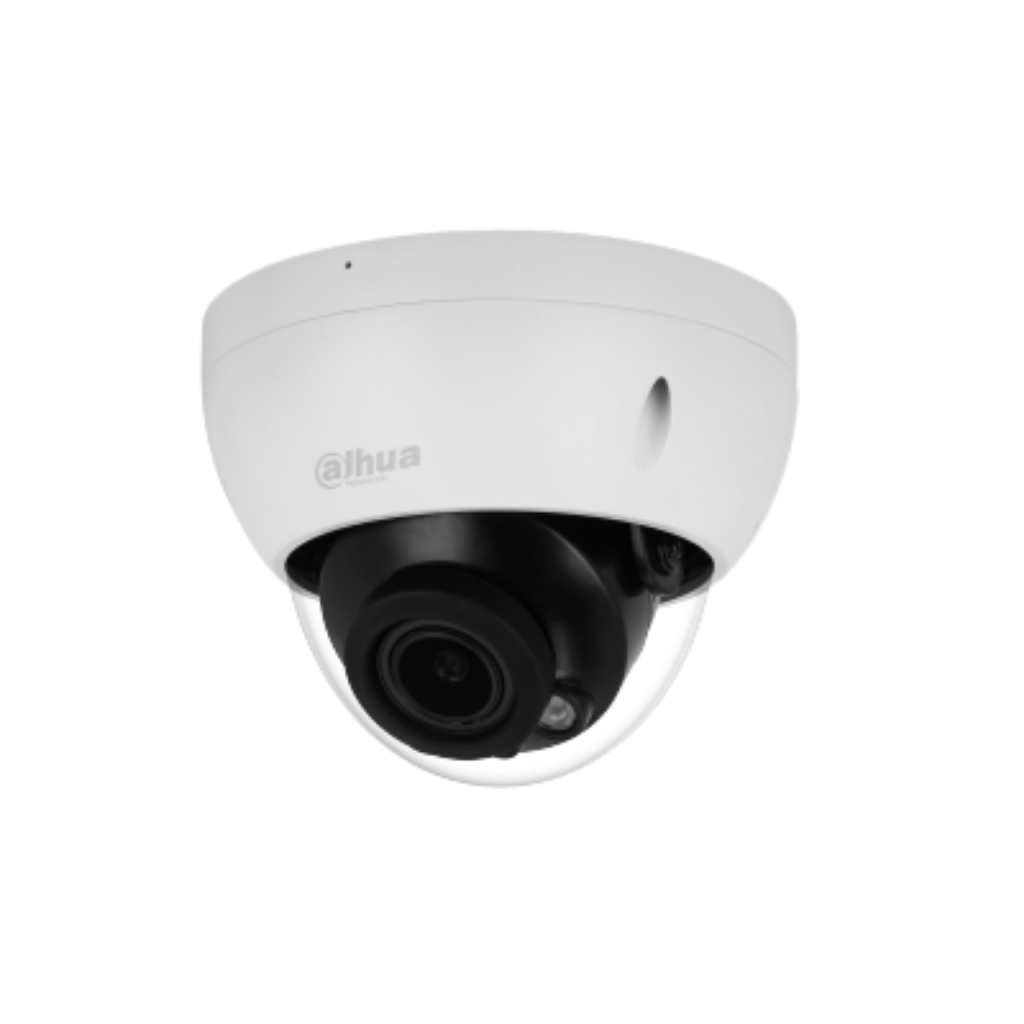
Choisissez une caméra compatible PoE (Power over Ethernet) — c’est la quasi-totalité des caméras IP du marché. Elle se connecte via un port RJ45 femelle situé sur le corps ou en sortie de câble pigtail.
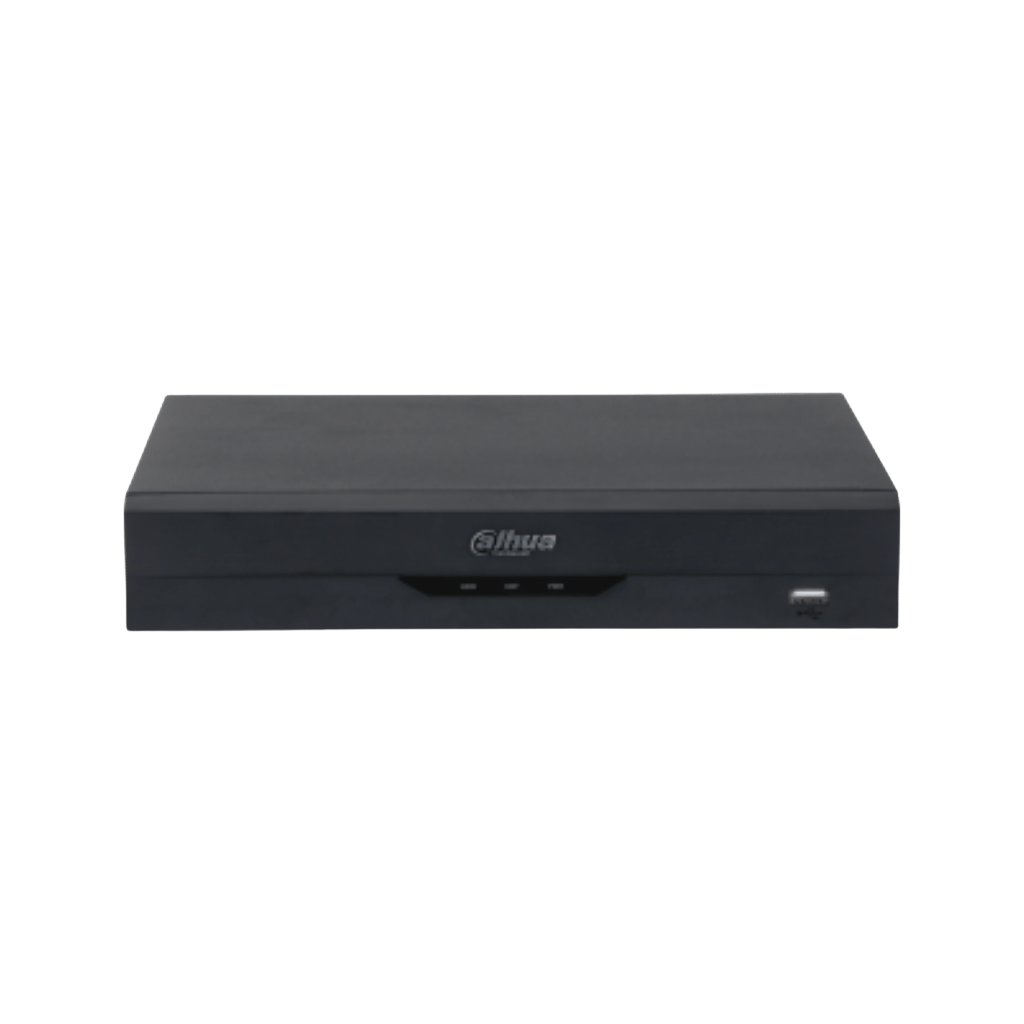
Le NVR est le cerveau du système : il reçoit, enregistre et gestion les flux vidéo. Si votre NVR dispose de ports PoE intégrés, vous pouvez brancher les caméras directement dessus sans switch supplémentaire.
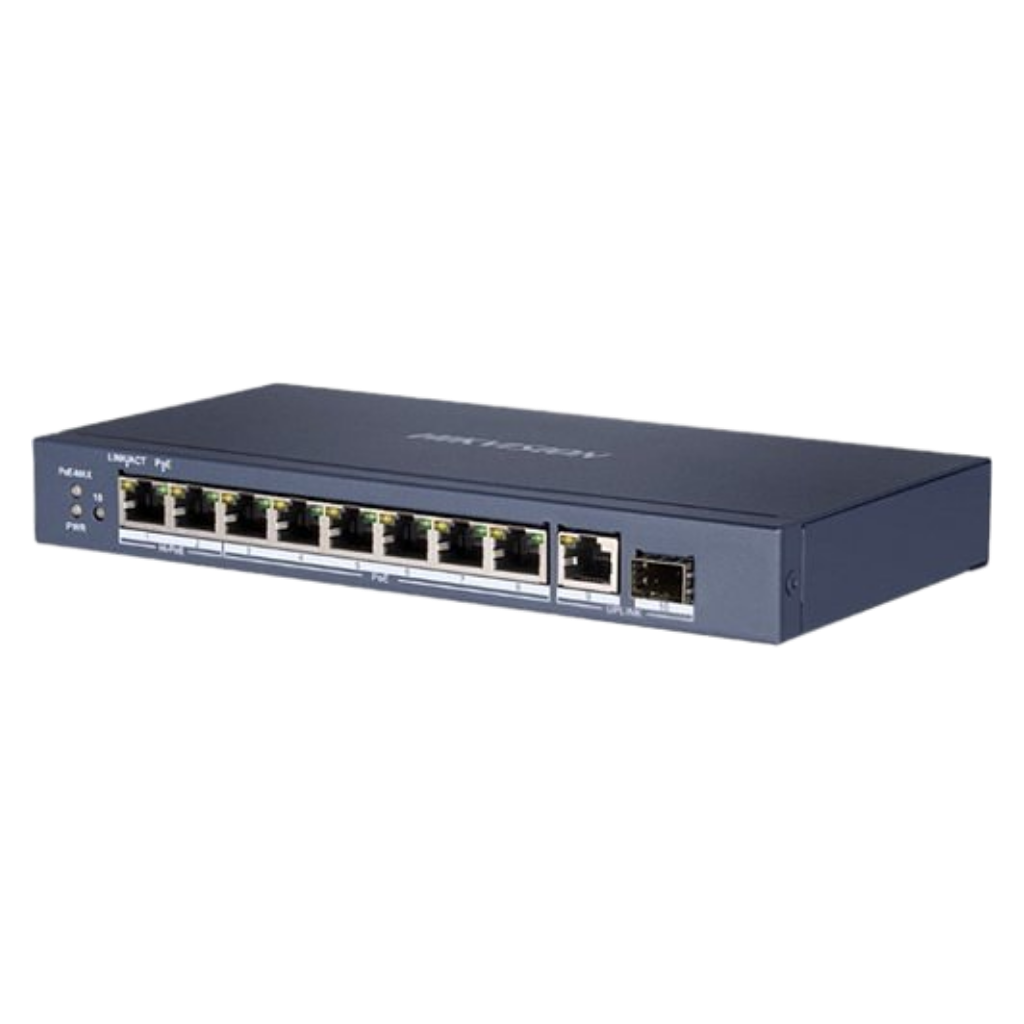
Le switch PoE alimente les caméras via le câble RJ45 tout en transmettant les données vers le NVR. Comptez 15 à 30 W par caméra pour dimensionner la puissance totale du switch.
Prévoyez du câble en catégorie 5e minimum, idéalement Cat 6. La distance maximale pour le PoE est de 100 mètres par segment. Au-delà, il faudra un injecteur PoE intermédiaire.
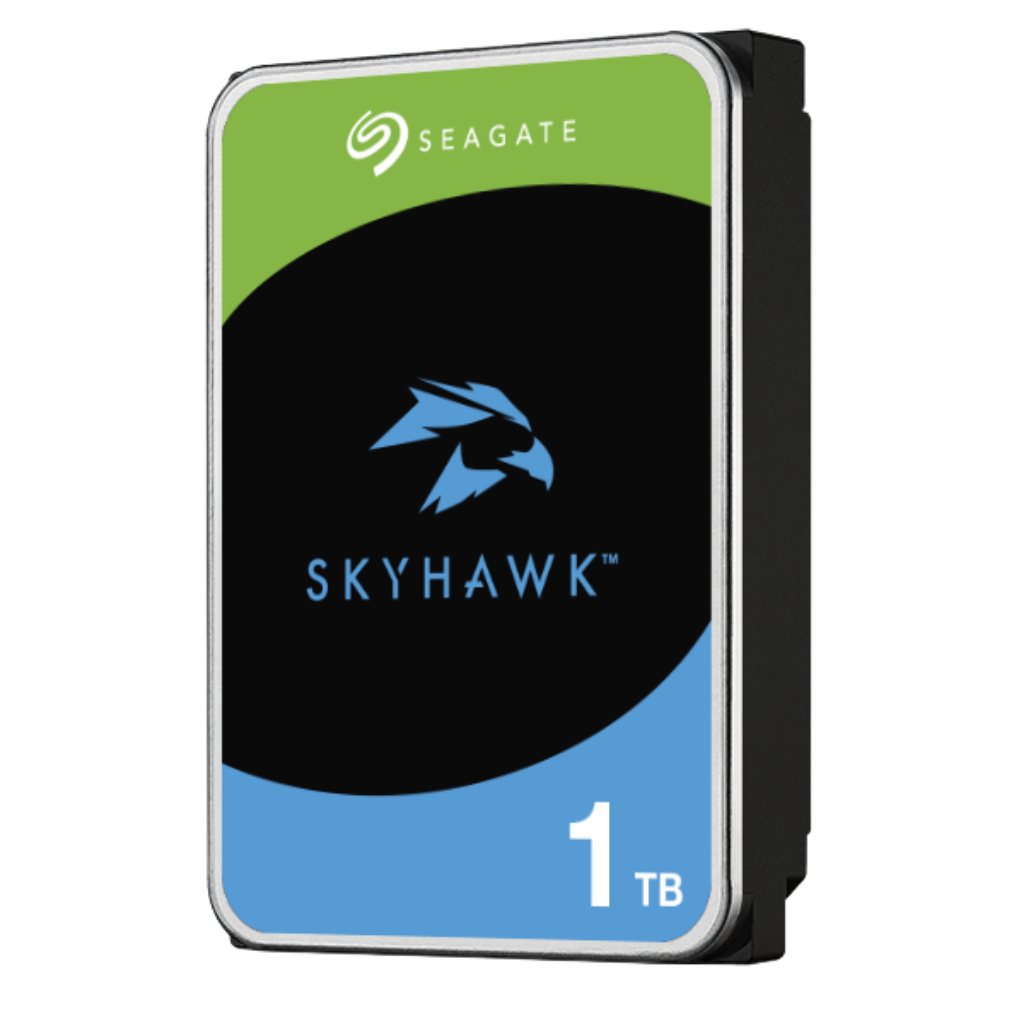
Point important que beaucoup oublient : le NVR est vendu sans disque dur. Il faut acheter et installer un HDD interne compatible (format 3,5″, interface SATA) pour que l’enregistrement fonctionne. Sans HDD, le NVR affiche les caméras en direct mais ne sauvegarde rien. Comptez 2 To pour environ 15 jours d’enregistrement en 4MP continu, ou davantage si vous activez uniquement la détection de mouvement.
C’est l’étape la plus physique, et souvent la plus longue. Prenez le temps de bien la préparer : un mauvais tirage de câble est difficile à corriger après coup.
Repérez le chemin le plus court entre l’emplacement de la caméra et l’armoire ou le local technique où sera installé le switch ou le NVR. Privilégiez les faux plafonds, les gaines techniques ou les moulures pour dissimuler le câble.
Une fois le câble tiré, sertissez une fiche RJ45 à chaque extrémité en respectant le standard T568B (l’ordre des paires : blanc-orange, orange, blanc-vert, bleu, blanc-bleu, vert, blanc-marron, marron). Testez la continuité avec un testeur de câble avant de fermer les boîtiers.
Utilisez le gabarit de perçage fourni avec la caméra. Faites passer le câble par le trou central avant de visser la caméra. Pour une installation extérieure, appliquez du mastic silicone autour du passe-câble pour assurer l’étanchéité.
Une fois le câble en place, la connexion physique ne prend que quelques minutes. Voici l’ordre exact des branchements.
Connectez l’extrémité du câble RJ45 venant de la caméra à l’un des ports PoE du switch. Dès que le switch est alimenté, il fournira automatiquement l’électricité à la caméra : aucun adaptateur secteur nécessaire.
Connectez le port Uplink (ou n’importe quel port non-PoE) du switch au port réseau du NVR avec un second câble RJ45. Si votre NVR dispose de ports PoE intégrés, branchez directement les caméras dessus — le switch est alors inutile.
Utilisez un câble HDMI ou VGA pour relier le NVR à un moniteur. La plupart des NVR modernes disposent d’une sortie HDMI full HD. Alimentez ensuite le NVR et le switch : les voyants LED des ports actifs doivent s’allumer en vert.
Avant le premier démarrage, assurez-vous que trois choses sont branchées. Sans ça, vous ne pourrez rien configurer.
Le disque dur doit être installé physiquement AVANT de démarrer (voir section "Ce qu’il vous faut" plus haut). Si vous allumez le NVR sans HDD, il fonctionnera mais rien ne sera enregistré — et un bip sonore continu vous le rappellera.
Au premier démarrage, Hikvision vous guide étape par étape. Voici exactement ce que vous allez voir et faire.
L’écran vous demande de choisir une langue, régler l’heure, puis créer un mot de passe pour le compte administrateur. Choisissez-en un solide : 8 caractères minimum, avec majuscules, chiffres et un caractère spécial. C’est le seul mot de passe dont vous aurez besoin pour tout gérer.
Entrez aussi une adresse email de récupération — indispensable si vous oubliez votre mot de passe. Optionnel mais vivement conseillé : dessinez un schéma de déverrouillage (comme sur un téléphone) pour vous connecter plus vite. Cliquez « Activer » pour terminer.
L’assistant démarre automatiquement. Réglez la date et l’heure avec précision : elles serviront à horodater tous les enregistrements et se synchroniseront aux caméras branchées. Pour le réseau, laissez le mode DHCP activé — votre box internet attribuera automatiquement une adresse IP au NVR.
Si vos caméras sont branchées directement sur les ports PoE du NVR : elles apparaissent automatiquement dans la liste. Sélectionnez-les et cliquez « Ajouter ».
Si vos caméras passent par un switch PoE externe : allez dans Système → Accès appareils → Dispositif vidéo → Liste en ligne — le NVR les trouvera sur le réseau. Sélectionnez et ajoutez.
Sans cette étape, le NVR affiche les caméras en live mais n’enregistre rien. Allez dans Système → Gestion stockage → Formater. Confirmer efface le disque et le prépare pour la vidéosurveillance. C’est aussi ça qui stoppe le bip sonore au démarrage.
Dans les paramètres du NVR, allez dans Système → Réseau → Hik-Connect → Activer. Définissez un code de vérification.
Sur votre smartphone, téléchargez l’app Hik-Connect (disponible sur iOS et Android). Créez un compte, puis scannez le QR code affiché à l’écran du NVR pour l’associer. Vous accédez ensuite à vos caméras en direct depuis n’importe où.
Dahua intègre toute la configuration dans un assistant de démarrage unique. Tout se fait en une seule session, dans l’ordre.
Dès le démarrage, l’écran vous guide : choisissez votre fuseau horaire, réglez la date et l’heure, puis acceptez le contrat de licence.
Ensuite, créez votre mot de passe admin. Sur la même page, Dahua vous demande aussi le mot de passe pour les caméras IP (le mot de passe que le NVR utilisera pour s’y connecter) — cochez « Identique au mot de passe local » pour simplifier.
Configurez une méthode de récupération (email ou questions secrètes) en cas d’oubli. Optionnel mais conseillé : dessinez un schéma de déverrouillage pour vous connecter plus vite.
Cliquez « Continuer » pour lancer l’assistant. Quatre pages se succèdent :
Cliquez « OK » à la fin de l’assistant. Le NVR vous demande de redémarrer — confirmez. Tous les réglages (réseau, caméras, HDD) prennent effet après le redémarrage. Comptez environ 30 secondes.
Ouvrez l’app DMSS (Dahua) sur votre smartphone. Une fois connecté à votre compte, ajoutez votre NVR en scannant le QR code « Device SN » disponible dans : Menu principal → Paramètres → Réseau → P2P.
Votre installation apparaît dans l’app. Vous accédez au flux en direct, aux enregistrements et aux alertes depuis n’importe où.
SCHÉMA D’INSTALLATION COMPLET
Ces quatre éléments forment une installation PoE complète. Disponibles directement sur CamProtect.
Non. Si votre NVR dispose de ports PoE intégrés (indiqué dans les spécifications), vous branchez les caméras directement dessus. Le switch PoE n’est nécessaire que si votre NVR est un modèle sans PoE, ou si vous avez plus de caméras que de ports disponibles sur le NVR.
La norme PoE autorise 100 mètres maximum par segment de câble Cat 5e ou Cat 6. Au-delà, le signal électrique s’affaiblit et la caméra peut ne pas s’alimenter correctement. Pour les distances supérieures, utilisez un injecteur PoE intermédiaire ou un prolongateur PoE.
Déconseillé. Le Cat 5 non 5e supporte techniquement le PoE, mais il est moins fiable sur les longues distances et peut créer des interférences sur les paires non utilisées. Utilisez au minimum du Cat 5e, idéalement du Cat 6 pour une installation pérenne.
Vérifiez d’abord les voyants LED du port switch ou NVR : un voyant vert fixe indique une connexion active. Si le voyant est éteint, le problème est câble ou connectique (prise mal sertie, paire coupe). Si le voyant est vert mais la caméra invisible, allez dans les paramètres du NVR — canal non assigné ou protocole ONVIF à activer.
En moyenne, une caméra IP PoE consomme entre 6 et 15W. Sur un switch 60W, comptez 4 caméras standard (6-8W chacune) ou 3 caméras avec PTZ ou LED IR puissante (12-15W). Lisez toujours la consommation réelle de la caméra dans sa fiche technique avant de choisir la puissance du switch.
Oui, c’est tout à fait normal et cela ne signifie pas que le NVR est défectueux. Ce bip indique simplement que le disque dur n’est pas encore formaté pour la vidéosurveillance. Pour le stopper définitivement, allez dans les paramètres de stockage du NVR et lancez le formatage du HDD (voir étape 4 pour Hikvision, page 4 de l’assistant pour Dahua). Une fois formaté, le bip s’arrête immédiatement.
Cela dépend uniquement de la marque de votre NVR. Pour un NVR Hikvision, utilisez l’application Hik-Connect (téléchargeable sur iOS et Android depuis appstore.hikvision.com ou les stores habituels). Pour un NVR Dahua, utilisez l’application DMSS, également disponible gratuitement sur iOS et Android. Les deux apps permettent de voir vos caméras en direct, de visionner les enregistrements et de recevoir des alertes de mouvement. Elles ne sont pas interchangeables entre les deux marques.